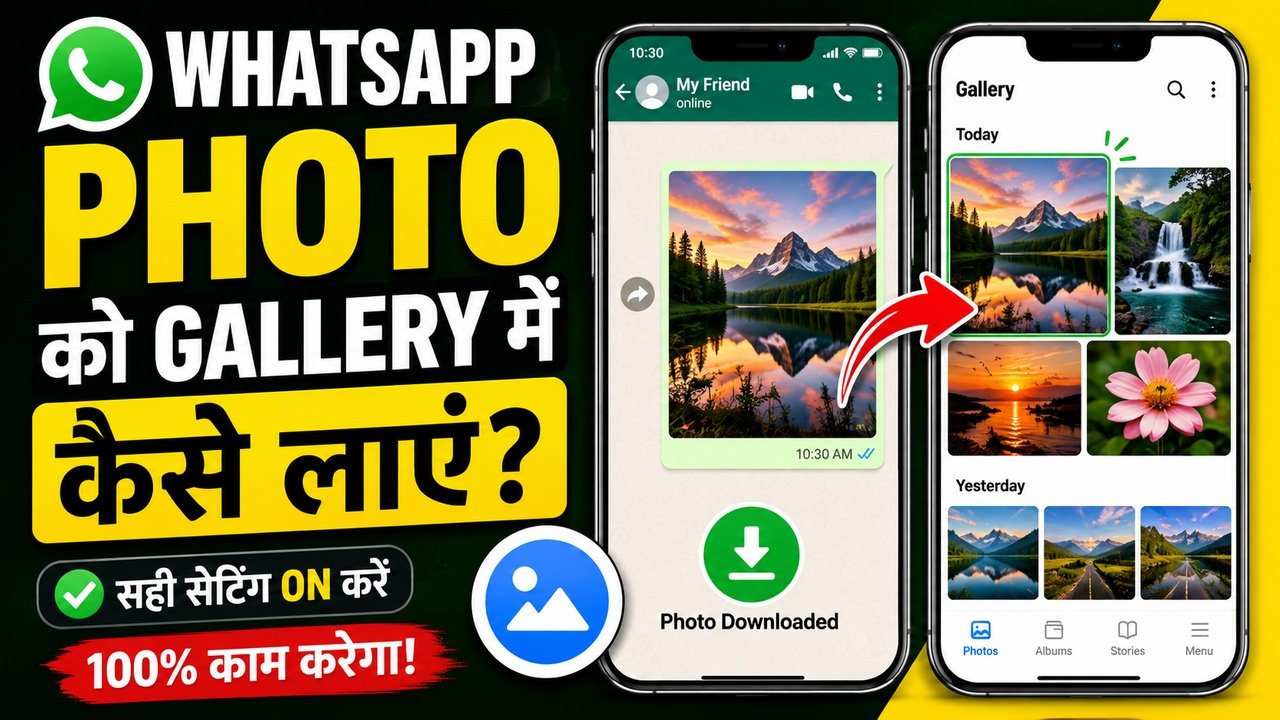
हेलो दोस्तों आपका बहुत स्वागत है इस नए आर्टिकल में जिसमें मैं आपको सिखाने वाला हूँ की Whatsapp Photo Gallery Me Kaise Laye आपके व्हाट्सप्प पर आयी सभी फोटो को गैलरी में कैसे शो करें क्युकी ये ऑप्शन अब डिफ़ॉल्ट ऑफ रहता है खुद ऑन कर के हम आज सीखेंगे की अगर आप भी व्हाट्सप्प पर आयी फोटो व् वीडियो गैलरी में नहीं मिलने पर परेशान होते हैं तो आप सही जगह आये हैं मैं आपकी परेशानी आज दूर कर दूंगा।
क्यूंकि दोस्तों मैं आपको एक एक-एक कर के बताऊंगा की आपको किस-किस ऑप्शन पर जाने के बाद वह ऑप्शन मिल पाएगा जिससे आप Whatsapp फोटो को गैलरी में ऑटोमेटिकली देख पाएंगे जब भी आपके पास कोई भी फोटो या वीडियो भेजेगा वह अपने आप आपकी गैलरी में सेव मिलेगी। और जैसा की आप जानते हैं व्हाट्सप्प हर एक व्यक्ति के फ़ोन में मिलेगा और व्हाट्सप्प बहुत इवॉल्वे हो चूका है अपडेट होते-होते तो कुछ लोगों के लिए नए फीचर्स या कुछ सेटिंग्स में बदलाव समझ पाना आसान नहीं होते। इसीलिए हम आपकी प्रॉब्लम को सोल्वे करेंगे इस पोस्ट के माध्यम से।
यदि आप हर एक फोटो जिसकी ज़रूरत हो उसको एक एक कर के सेव करने में संतुष्ट हैं तो आप वह भी कर सकते हैं लेकिन कुछ ज़रूरी चीज़ें अक्सर भूल जाते हैं हम सेव करना तो बेहतर होगा की आप इस सेटिंग को ऑन कर लें। तो चलिए अब मैं आपको स्टेप बाय स्टेप बताता हूँ की Whatsapp se photo gallery me kaise save kare, कोई भी स्टेप मिस मत करना।
Iphone me Whatsapp photo gallery me kaise laye?
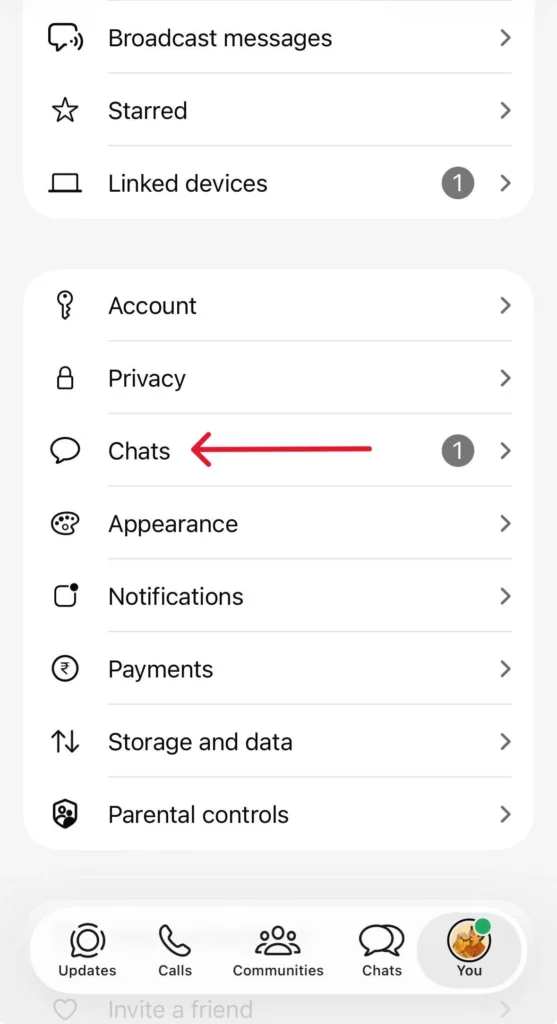
Step 1 : दोस्तों अब मैं आपको स्क्रीनशॉट्स के साथ बताऊंगा की Iphone me Whatsapp photo gallery me kaise laye। आपका पहला स्टेप है की आप अपनी प्रोफाइल पर टेप करें जहा आपकी फोटो दिख रही है बॉटम राइट कार्नर में।

Step 2 : अब आपको जो “Chats” वाला ऑप्शन दिख रहा है उसमें जाना है
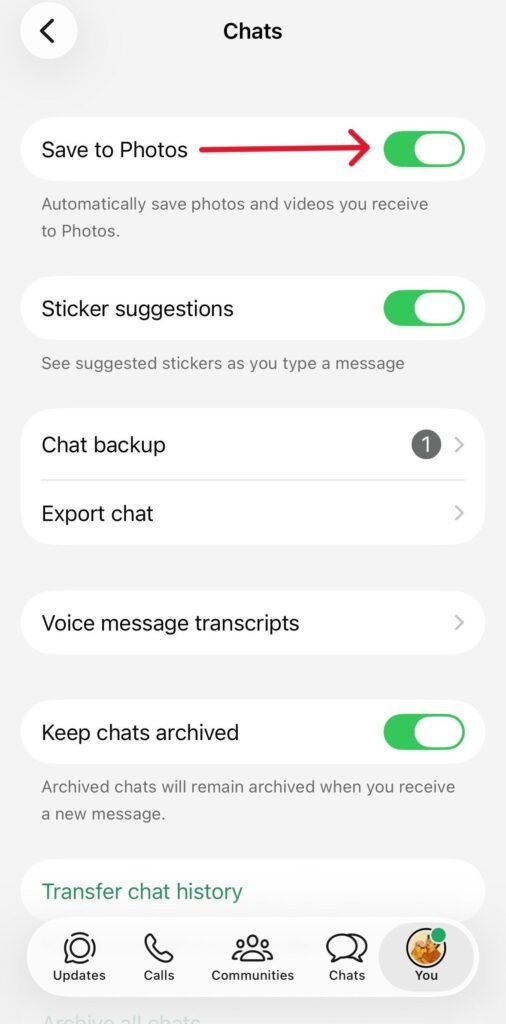
Step 3 : चैट्स वाले ऑप्शन में आने के बाद आपको एक ऑप्शन दिखेगा जो की ऑफ दिखेगा जो डिफ़ॉल्ट सेटिंग्स मिलती है सबके व्हाट्सप्प में पहले से। “Save to Photos” इस ऑप्शन को टर्न ऑन कर दो। अब से आपके फोटोज और वीडियो ऑटोमेटिकली गैलरी यानि की आईफोन में फोटोज वाले ऐप में मिल जाया करेंगे।
Whatsapp Photo ko Gallery Me Save Kaise Kare ? – Android के लिए
व्हाट्सप्प फोटोज गैलरी में लाने के लिए आपको सिम्पली मेरे द्वारा बताये गए हर एक स्टेप को फॉलो करना है बहुत सिंपल मेथड से मैं आपको सिखाऊंगा की व्हाट्सप्प फोटोज़ को गैलरी में कैसे सेव करें और सिर्फ फोटोज ही नहीं आप वीडियो भी सेव कर पाएंगे।
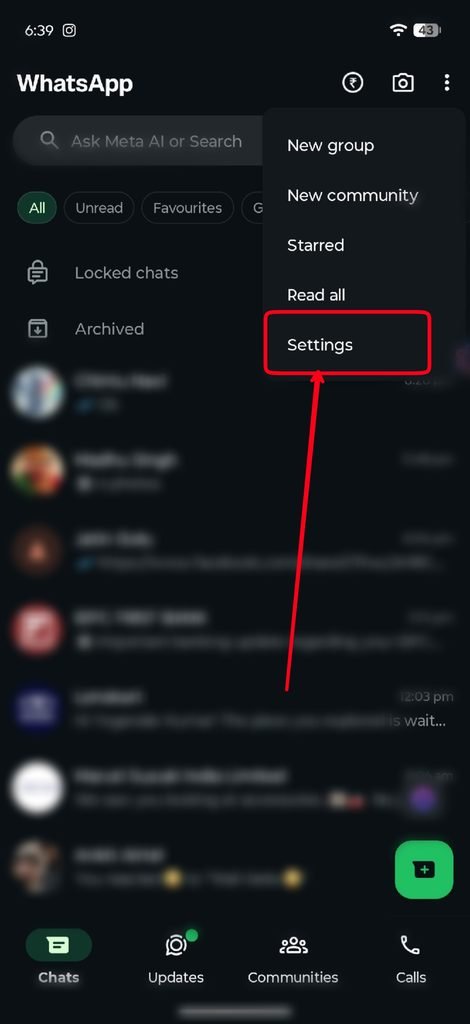
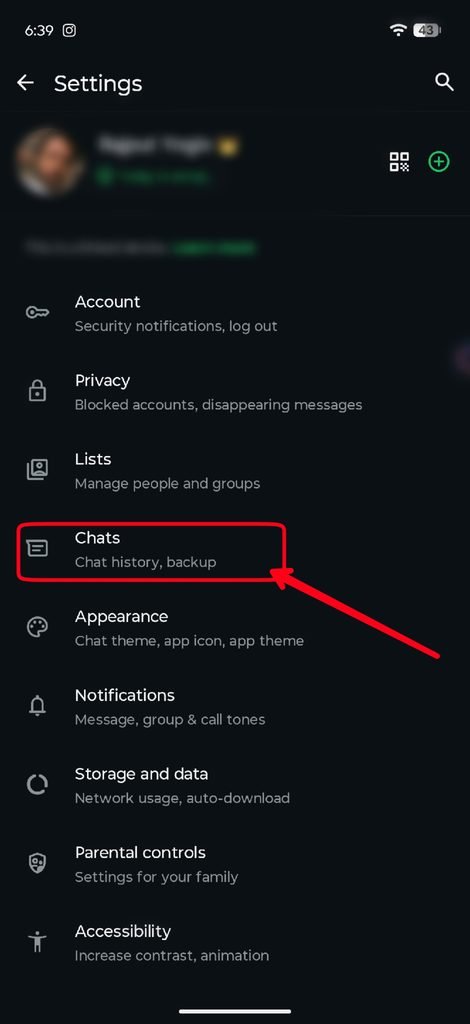
Step 1 : सबसे पहले आप अपने फ़ोन में अपना व्हाट्सप्प ओपन कर लें और राइट कार्नर में 3 डॉट्स पर टेप करें, 3 डॉट्स पर टेप करने के बाद आपके सामने कुछ ऑप्शंस दिखाई देंगे आपको सबसे लास्ट में “Settings” लिखा हुआ दिखेगा आपको सेटिंग्स पर टेप करना है,
Step 2 : सेटिंग्स में आजाने के बाद आपको whatsapp settings में पहुच जाएंगे जिसमे आपको ढूंढ़ना हैं “Chats” इस पर टेप करना है और आप चैट्स की सेटिंग्स में आजाएंगे,
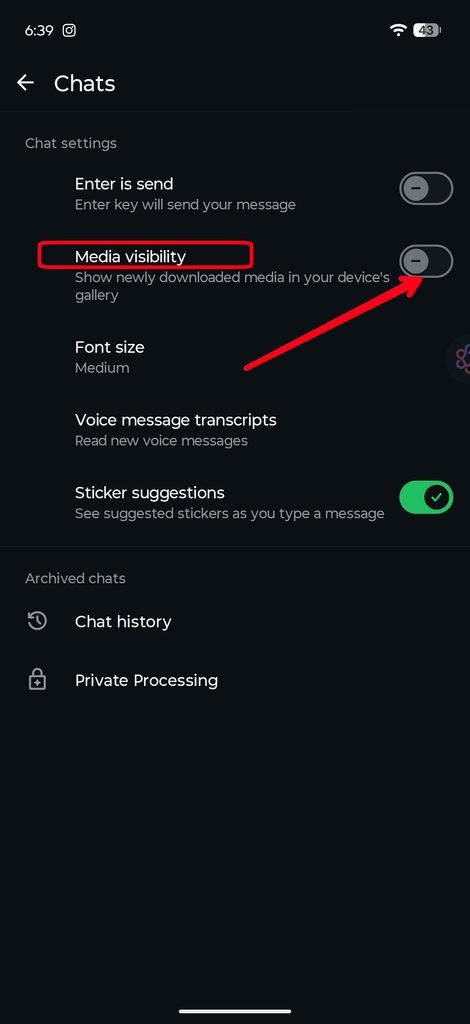
Step 3 : चैट्स की सेटिंग्स में आने के बाद आप “Media Visibility” आपको दिखेगा एक ऑप्शन जो की हो सकता है आपके फोन में पहले से on हो पर अगर नहीं है तो इसे Turn On कर दीजिये जिसपे निचे छोटे अक्षरों में साफ साफ लिखा है की इसे on करने के बाद आपके नए जो भी मीडिया फाइल आएंगी डाउनलोड होने के बाद वो सीधा फ़ोन की गैलरी में शो होंगी।

तो अब मैंने आपको दोनों devices “Ios” और “Android” में अच्छे से आपको अच्छे से पूरी जानकारी समझाने और सिखाने की कोसिस की है की आप कैसे Whatsapp Photo Gallery Me Kaise Laye? वो भी स्क्रीनशॉट्स के माध्यम से,
Video के माध्यम से सीखें : अगर आपको फिर भी ऊपर दी गयी जानकारी अच्छे से समझ नहीं आयी है या कोई डाउट है तो आप निचे दी गयी इस वीडियो के माध्यम से सिख सकते हैं,
इसे भी पढ़ें : आपने आज इस आर्टिकल में सीखा की Whatsapp Photo Gallery Me Kaise Laye? और आप व्हाट्सप्प से जुड़े और आर्टिकल पढ़ना और निचे दी गयी जानकारी सीखना चाहते हैं तो आप निचे दिए गए लिंक पर क्लिक कर के डायरेक्ट उस आर्टिकल पर जा सकते हैं।
Iphone Me Whatsapp Chat Lock Kaise Kare ?
Whatsapp Par HD Photo Aur Videos Kaise Bheje
Whatsapp Disappearing Message Off Kaise kare
Whatsapp Status Kaise Dekhe Bina Seen Kiye
Conclusion : उम्मीद करता हूँ मेरे द्वारा आपको दी गयी जानकारी अच्छे से समझ आ गयी होगी और अगर फिर भी आपको कोई डाउट है तो आप निचे कमेंट बॉक्स में कमेंट करके पूछ सकते हैं, और आपको अगर जानकारी पसंद आयी तो आप इसे अपने दोस्तों के साथ शेयर ज़रूर करें धन्यवाद।
1 thought on “Whatsapp Photo Gallery Me Kaise Laye?”