
हेलो दोस्तों कैसे हैं आप आपका बहुत – बहुत स्वागत है आज के इस नए आर्टिकल में आज हम बात कर ने जा रहे हैं facebook account delete kaise kare वो भी स्टेप बाइ स्टेप, और एक बहुत ही प्रचलित प्लेटफार्म है जिस पर लाखो यूजर्स एक्ट्रेस रहता हैं।
हालांकि सबका कारण अलग अलग हो सकता है Facebook को इस्तेमाल करने का जैस की कुछ लोग नए दोस्त बनाने के लिए आते हैं कुछ को वीडियो कंटेंट अपलोड कर के पॉपुलर होना पसंद है और कुछ लोगों को सिर्फ़ अपनी वीडियो और फ़ोटोज़ पब्लिक में पोस्ट करना पसंद होता है की उनके दोस्त या जानकार उन्हें देख पाए और वो उनसे जुड़े रह पाए।
वैसे ही facebook account बहुत लोग कई सालों से इस्तेमाल कर रहे हैं तो वे ऊब चुके होते हैं की मन करता है की हम अपना Facebook Account Deactivate कर दे और कुछ लोगो का मन करता है की अपने Facebook Account Permanently Delete कर दे तो इसलिए आज आप बिल्कुल सही जगह आए है।
आप बिल्कुल सही जगह आए हैं तो इस आर्टिकल में बिल्कुल अंत तक बने रहें और कोई भी स्टेप मिस न करें में आपको स्क्रीनशॉट के माध्यम से स्टेप बाय स्टेप बताऊंगा की Facebook Account Ko Deactivate Kaise Kare अब आगे चलते हैं आज के इस पोस्ट में।
Facebook Account Delete/Deactivate Kaise Kare
फेसबुक अकाउंट डिलीट करने से पहले कुछ चीज़े ज़रूर कर लें जैसे की आपकी फोटो और वीडियो अपना डाटा डाउनलोड ज़रूर कर लें जो आपके पास न हो और फेसबुक पर अपलोडेड हों तो उन्हें ज़रूर डाउनलोड कर लें उसके बाद आप facebook account डिलीट करने की प्रक्रिया की तरफ ज़रूर जा सकते हैं आइये आगे आपको मैं स्टेप बाये स्टेप सिखाऊंगा हर एक स्टेप अच्छे से फॉलो करें बिना कोई स्टेप मिस करे :
Step 1: सबसे पहले आपको अपना फेसबुक एप्प ओपन कर लेना है और होमपेज पर आ जाना है जहाँ आपको ऊपर लेफ्ट कार्नर में 3 लाइन दिखेंगी उस पर टेप करें

Step 2: फिर आपको लेफ्ट साइड में एक पैनल ओपन होगा जिसमे आपको “Settings & Privacy” थोड़ा निचे आके लिखा हुआ दिखाई देगा उस पर टेप करें
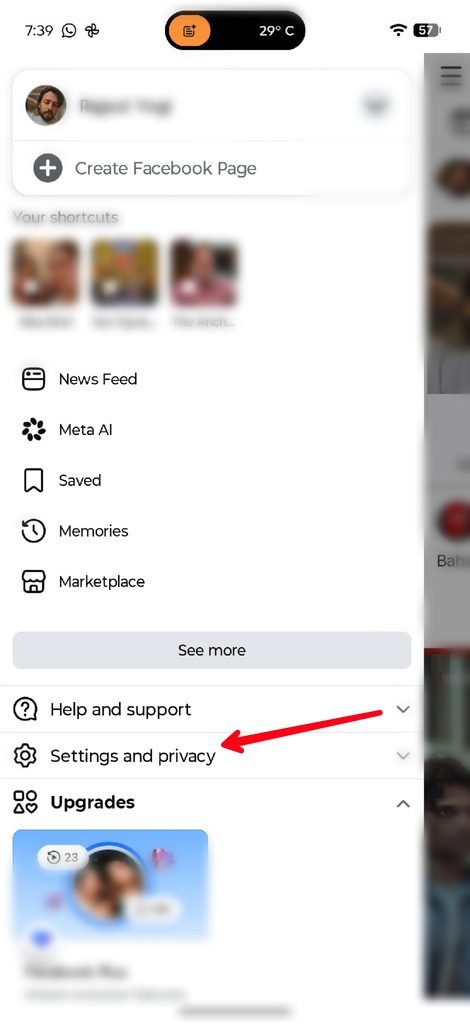
Step 3: सेटिंग्स एंड प्राइवेसी पर टेप करने के बाद आपको “Settings” लिखा हुआ दिखेगा उस पर टेप करें
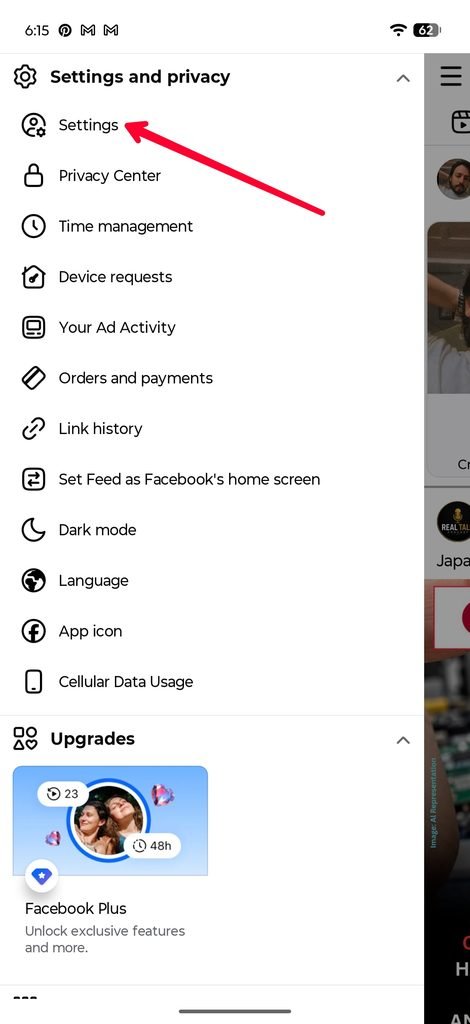
Step 4 : सेटिंग्स में आजाने के बाद आपको सबसे ऊपर शो होगा “Meta Account” आपको इसके ऊपर टेप करना है see more in meta account settings आपके सामने आपके मेटा अकाउंट की सेटिंग्स ओपन हो जाएंगी, जहाँ से आप सिर्फ फेसबुक ही नहीं Instagram अकाउंट भी मैनेज कर पाएंगे

Step 5 : मेटा अकाउंट में आजाने के बाद आपको सबसे लास्ट में “Manage Account” लिखा हुआ शो होगा आपको उस पर टेप करना है
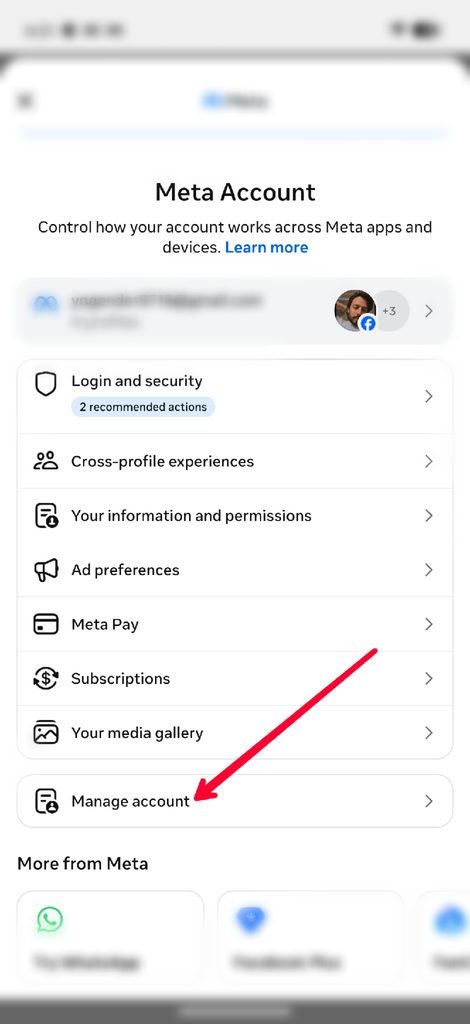
Step 6 : मैनेज अकाउंट में आजाने के बाद आपके जो भी अकाउंट मेटा से लिंक्ड है जैसे Facebook, Instagram, Threads सब एक जगह आपको शो होंगे मैनेज करने के लिए पर हमें जाना है फेसबुक अकाउंट को डिलीट करने के लिए, आपके सामने फेसबुक अकाउंट शो होगा सबसे ऊपर और उसके राइट साइड में शो होगा “Manage” पर टेप करें
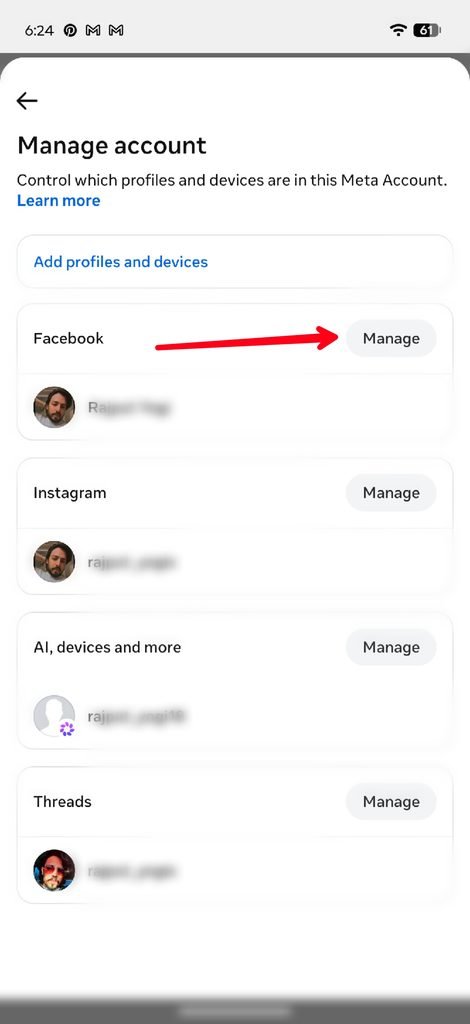
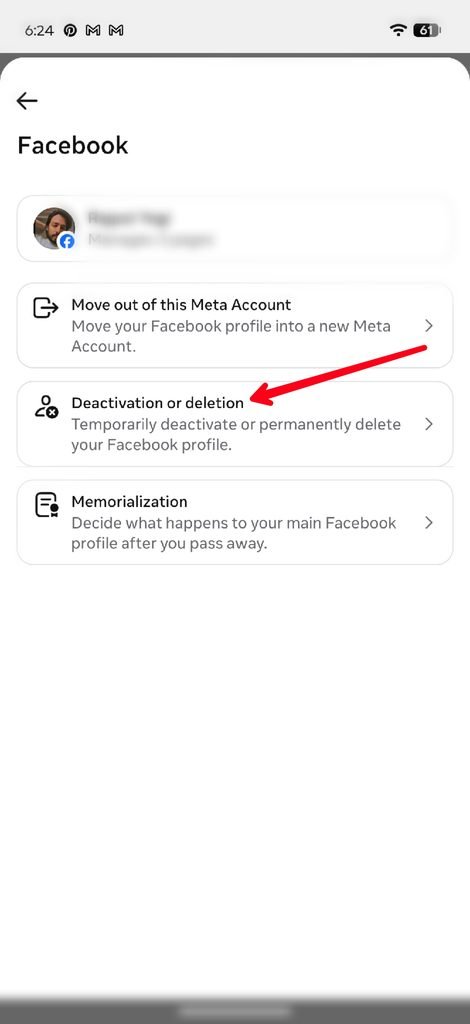
Step 7 : मैनेज फेसबुक अकाउंट के अंदर आजाने के बाद आपके सामने आपके फेसबुक अकाउंट की “Deactivation or Deletion” की सेटिंग दिखाई देगी आपको उस पर टेप करना है
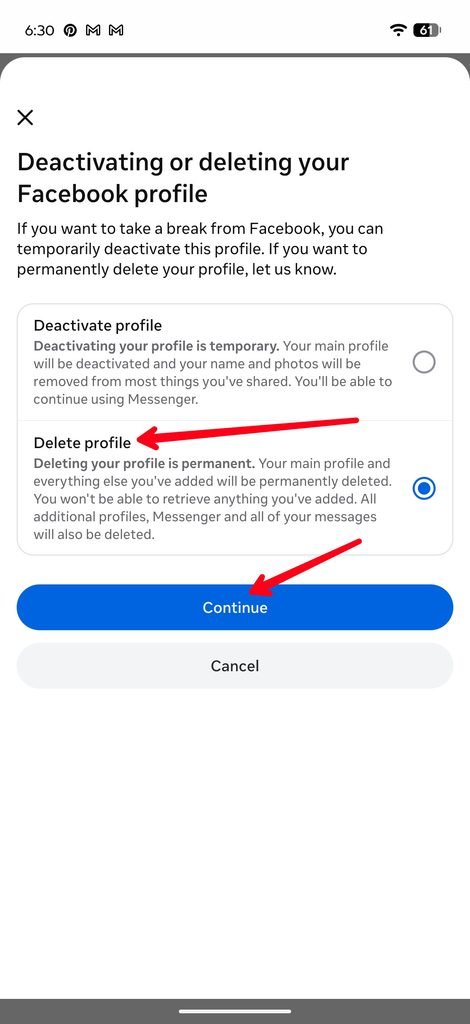
Step 8 : Deactivating or deleting your facebook profile पर आ जाने के बाद आपके सामने दो विकल्प खुल जाएंगे की आपको अगर टेम्पररी Deactivate करनी है प्रोफाइल तो आप वो भी कर सकते हैं और Delete करना चाहते हैं तो वो भी कर सकते हैं, हम डिलीट पर जाएंगे, “Delete” सेलेक्ट कर के Continue पर टेप करें
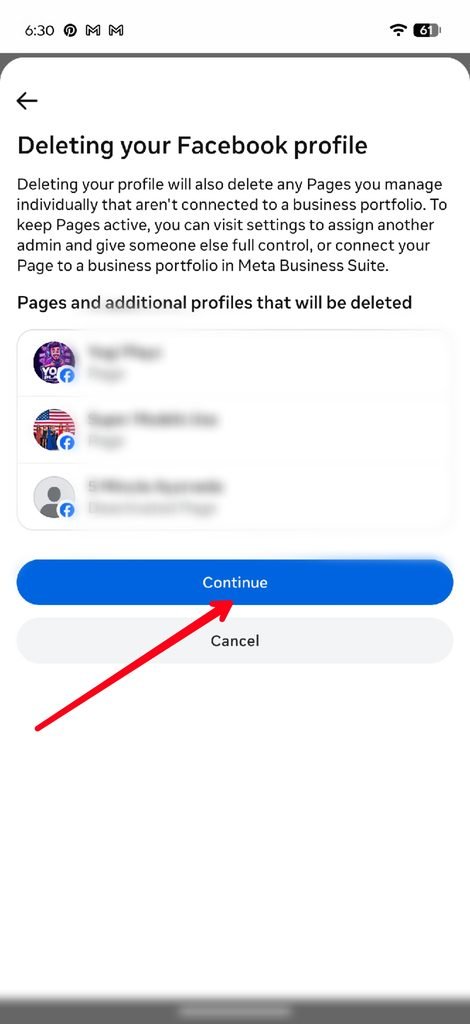
Step 9 : फिर आपके सामने अगर अपने कोई पेज बनाए होंगे तो वो शो होंगे की ये भी आपके पेज साथ डिलीट हो जाएंगे फेसबुक अकाउंट के साथ साथ “Continue” पर टेप करें
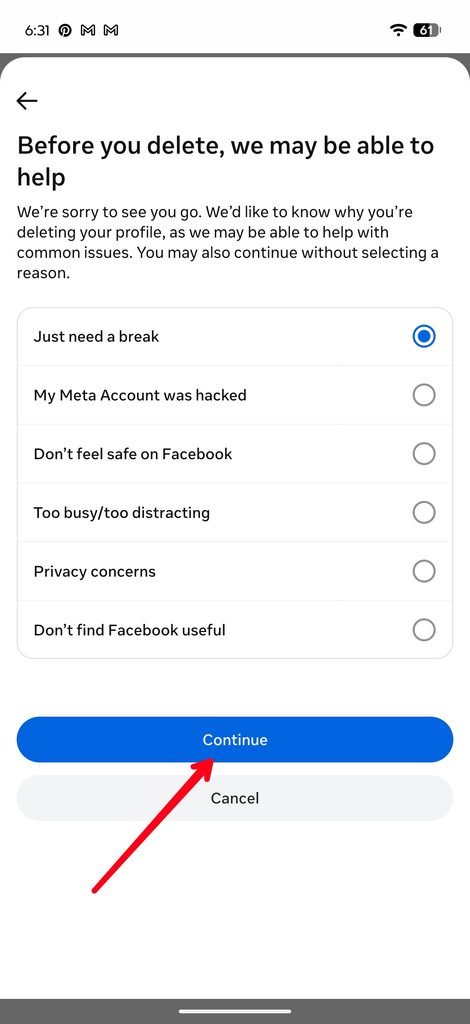
Step 10 : आपके सामने एक पेज आएगा जिसपर आपसे रीज़न पूछा जाएगा की क्यों डिलीट कर रहे है फेसबुक अकाउंट रीज़न सेलेक्ट कर के “continue” पर टेप करें
Step 11 : Deactivate your profile instead? फिर से आपसे पूछा जाएगा की डिलीट मत कीजिये डीएक्टिवेट कर लीजिये अकाउंट को आपको सेलेक्ट करना है “No Continue with Deletion”
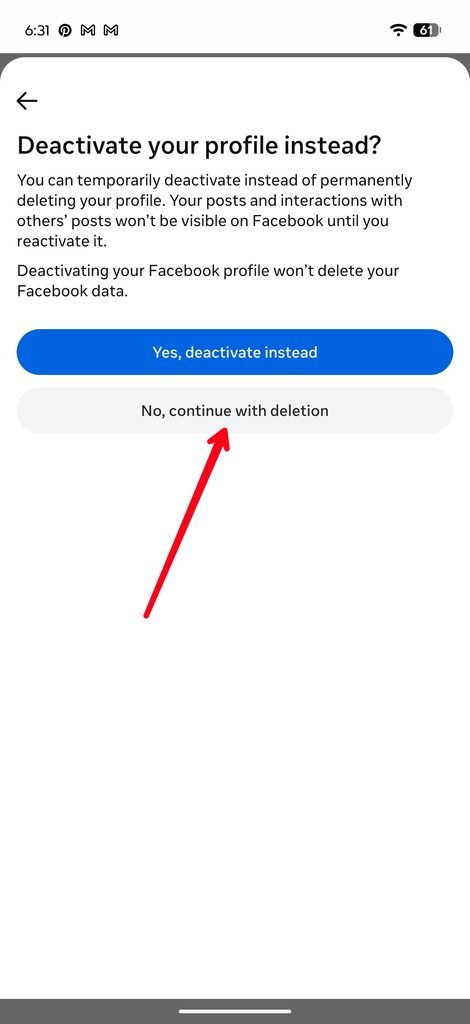
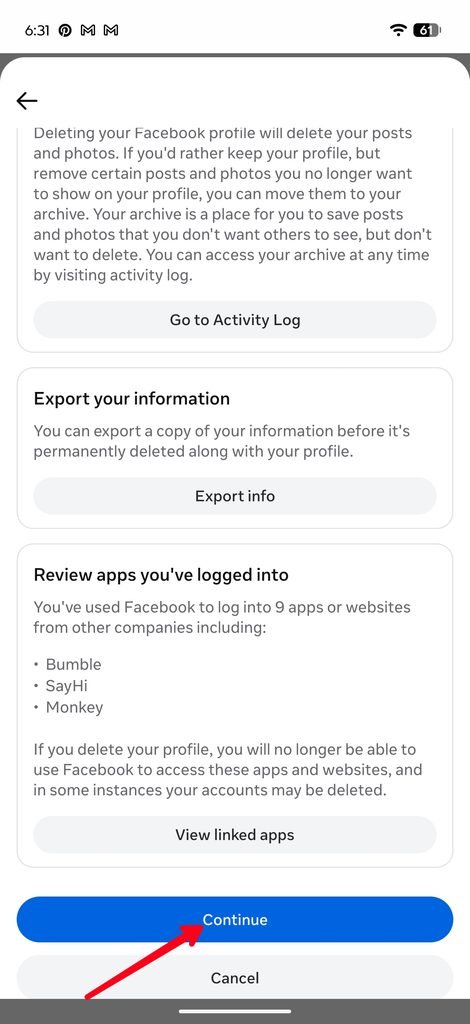
Step 12 : आपके सामने नेक्स्ट पेज खुलेगा Review the following information आपको निचे स्क्रॉल कर के “Continue” पर टेप करना है
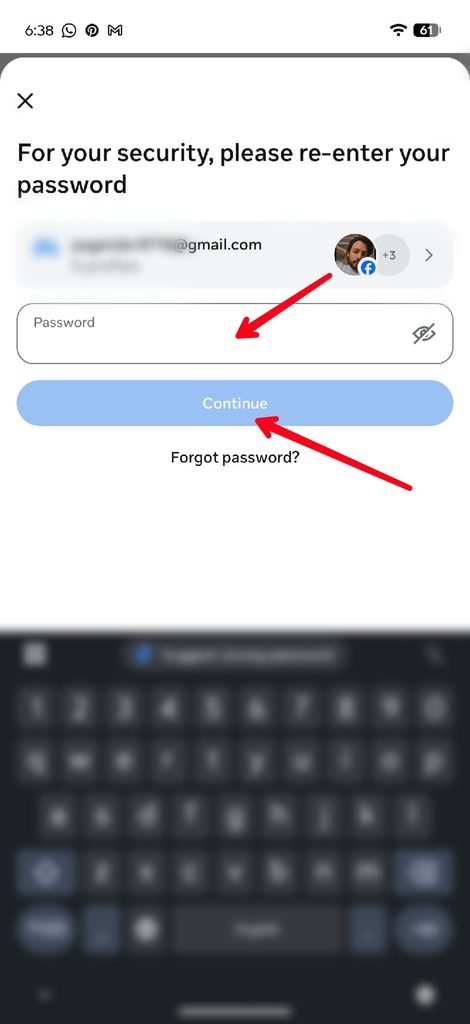
Step 13 : आपके सामने लास्ट पेज ओपन होगा जिसपर आपसे आपके फेसबुक अकाउंट का पासवर्ड माँगा जाएगा सिक्योरिटी रीज़न की वजह से की कही कोई और तो डिलीट नहीं कर रहा आपका फेसबुक अकाउंट, फिर आपको अपना पासवर्ड डाल कर “Continue” पर टेप करें
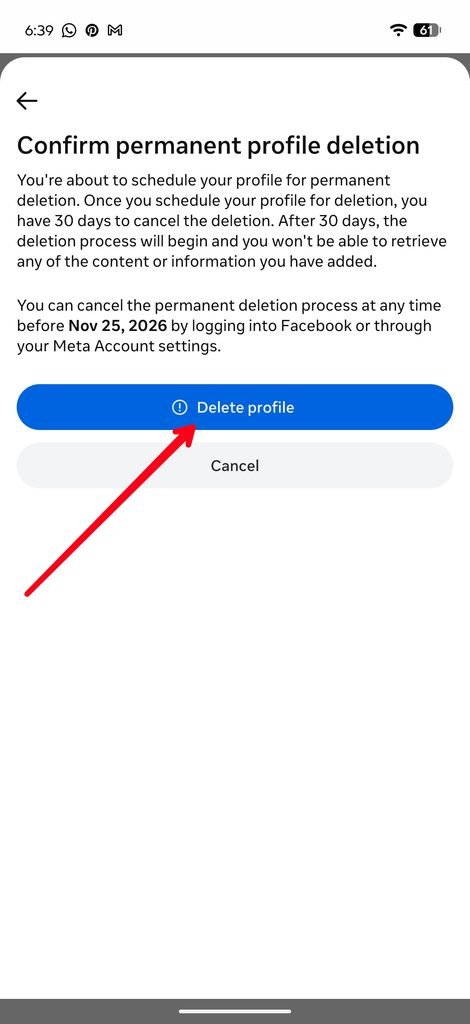
Step 14 : लास्ट स्टेप आपके सामने खुलेगा “Confirm Permanent Profile Deletion” इस पेज पे आपको क्लियर बता दिया जाएगा की सब डिलीट हो जाएगा और अगर फिर भी आपका मैं बदलता है अकाउंट वापस पाना चाहते हैं तो आपके पास 30 Days का टाइम होगा जो आप अपनी यूजरनाम और पासवर्ड डाल कर Reactivate कर सकते हैं अपने डिलीट किये हुए अकाउंट को पर 30 दिन के बाद नहीं कर पाएंगे। अब आप “Delete Profile” पर टेप कर दें और आप देखेंगे की आप लॉगआउट हो जाएगी और आपका अकाउंट सक्सेस्स्फुल्ली डिलीट हो चूका है।
Video के माध्यम से सीखें : अगर आपको यहाँ स्क्रीनशॉट्स के माध्यम से अगर कुछ भी समझ नहीं आया है तो आप निचे दी गयी इस वीडियो के माध्यम से सिख सकते हैं की आप अपना Facebook Account Delete Kaise Kare
इसे भी पढ़ें :
Conclusion : उम्मीद करता हूँ की आपको मेरे द्वारा दी गयी सभी जानकारी अच्छे से समझ आ गयी होगी और अगर फिर भी कोई डाउट है तो आप ऊपर दी गयी वीडियो के माध्यम से सिख सकते हैं और अगर कोई आपका सवाल है तो कमेंट कर के पूछ सकते हैं, अगर जानकारी पसंद आयी तो इस आर्टिकल को अपने दोस्तों से शेयर ज़रूर करें धन्यवाद।
3 thoughts on “Facebook Account Delete Kaise Kare ?”